

- 泰克 AFG31022 信号发生器在音频测试中的频率范围需求
- 泰克AFG31022信号发生器噪声信号的输出类型与调节
- 是德科技DSOX2012A示波器功率测量功能与电源测试能力解析
- 普源精电DG822 Pro信号发生器生成三角波的幅度控制方法
- 是德HD302MSO示波器中文界面设置指南
- 使用是德科技 InfiniiVision 2000X 系列双通道示波器器测量阻抗的步骤与方法
- 罗德与施瓦茨SMA100B信号发生器在视频信号测试中的应用要点
- 是德DSOX2012A示波器阻抗测量功能使用指南
- Tektronix泰克AFG31022信号发生器锯齿波斜率设置方法
- 罗德与施瓦茨SMA100B信号发生器在医疗设备检测中的应用
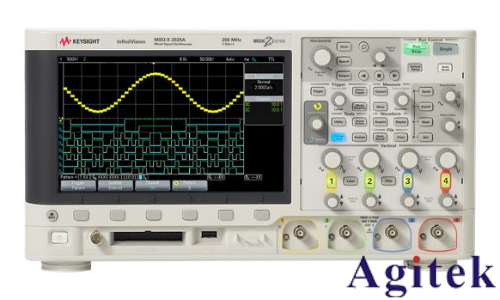
是德示波器DSOX2012A的Wi-Fi功能如何使用
需要先明确一点:DSOX2012A示波器本身并不自带内置的Wi-Fi模块。要实现无线连接和远程控制,目前主要有两种方案:
方案一:通过USB Wi-Fi适配器实现无线连接(需自行验证)
这是实现无线功能的最直接思路,即通过示波器的USB Host接口连接一个第三方的USB Wi-Fi网卡。
操作思路:将兼容的USB Wi-Fi适配器插入示波器的USB Host端口,然后尝试在示波器的[Utility] -> [I/O] 菜单中,看是否出现Wi-Fi网络的搜索和配置选项。
重要提醒:此方案并非官方标准功能,兼容性存在不确定性。并非所有USB网卡都能被识别,可能需要特定的芯片组。建议在操作前,详细查阅官方用户手册或咨询是德科技技术支持,确认是否有官方推荐的兼容Wi-Fi适配器。
方案二:通过LAN有线连接实现“无线”远程控制(官方推荐)
这是官方支持且最稳定可靠的方案。其原理是将示波器通过网线连接到局域网,然后让同在网络中的电脑(无论使用Wi-Fi还是有线)对其进行远程访问和控制。
具体步骤如下:
硬件连接:使用网线将示波器后侧的LAN接口连接到你的路由器或交换机上。
配置示波器网络:
按下示波器面板上的 [Utility] 键,然后依次进入 [I/O] -> [LAN 设置]。
DHCP(自动获取):如果路由器开启了DHCP功能,选择此项,示波器会自动获取IP地址,这是最方便的方式。
静态IP(手动设置):如果需要固定IP,则选择此项,并手动输入IP地址、子网掩码和网关。
记录下示波器被分配的IP地址。
(可选但推荐) 在相同菜单中,开启 Web Server 网页服务开关。
电脑端操作:将你的电脑连接到同一个Wi-Fi网络。
远程访问与控制:
网页浏览器控制(最便捷):在电脑浏览器地址栏输入刚才记录的示波器IP地址并访问。如果已开启Web Server,你将看到一个虚拟前面板,可以远程操作示波器、查看波形、截图和导出数据。
专用软件控制(功能更全):安装是德科技的官方软件,如 BenchVue 或 InfiniiVision 上位机软件。软件通常能自动扫描并发现局域网内的示波器,连接后即可进行更复杂的数据记录和自动化测试。
总的来说,通过LAN有线连接实现远程控制是官方推荐、最可靠的方案。而尝试USB Wi-Fi适配器则属于探索性操作,存在不确定性。在尝试任何无线方案前,都建议先查阅官网的最新文档。
技术支持

 关注官方微信
