

普源示波器连接电脑的完整指南
在现代电子测量与实验分析中,普源示波器因其高性价比、稳定性能和丰富的功能,被广泛应用于科研、教学和工业测试领域。为了实现数据的高效处理、远程操控和波形分析,将普源示波器与电脑连接成为一项基础而关键的操作。本文将系统介绍普源示波器连接电脑的多种方式,涵盖USB直连、网线连接及远程控制方法,帮助用户高效完成数据传输与远程操作。
一、USB直连:简单快捷的本地连接
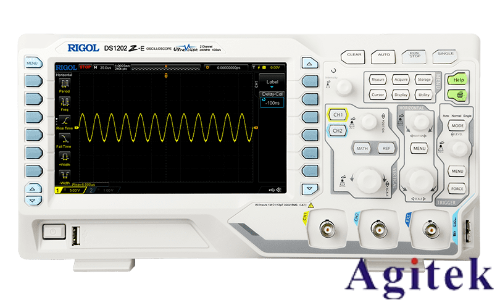
USB连接是最常见且操作简便的连接方式,适用于大多数普源示波器型号(如DS2000系列)。首先,使用原装USB数据线将示波器的USB接口与电脑的USB端口相连。连接后,电脑通常会自动识别设备,若未识别,需手动安装官方驱动程序。用户可访问普源官网下载对应型号的USB驱动,安装完成后,在设备管理器中应能看到“RIGOL USB Device”标识。
随后,启动普源官方控制软件UltraScope,点击“Connect”并选择“USB”模式,软件将自动搜索并建立连接。连接成功后,电脑端可实时显示示波器屏幕波形,支持截图保存(PNG格式)或导出测量数据为CSV文件,便于后续用Excel、MATLAB等工具进行深度分析。此方式适合短距离操作,尤其适用于数据导出与本地监控。
二、网线连接:实现远程操控与网络化测试
当需要远程控制示波器或在无直接物理接触的场景下使用时,网线连接是理想选择。连接方式分为两种:通过路由器连接或电脑与示波器直连。
若示波器与电脑处于同一局域网,可通过网线将示波器接入路由器,示波器将自动获取IP地址。用户在电脑浏览器中输入该IP地址,即可访问示波器的Web控制界面。部分型号支持VNC远程桌面协议,连接后可在电脑端完全操控示波器,包括调节垂直/水平刻度、设置触发、进行测量等。
若无路由器,可采用直连方式。此时需手动设置IP地址:在示波器端进入“系统设置-以太网网络设置”,配置静态IP(如192.168.65.15);同时在电脑端进入“网络适配器设置”,将本地连接的IPv4地址设为同网段(如192.168.65.1),子网掩码为255.255.255.0。设置完成后,在浏览器中输入示波器IP地址即可访问。需注意,部分浏览器(如Edge)可能需切换至IE模式以正常显示波形。
三、数据存储与高级应用
除实时连接外,用户还可通过U盘或软件实现数据存储。将U盘插入示波器USB接口,通过“Storage”菜单可保存波形图像或CSV格式数据。保存后,将U盘插入电脑即可查看与分析。此外,利用UltraScope软件的“自动存储”功能,可设定定时采集,适用于长时间监测任务。
对于自动化测试场景,可通过LAN接口结合SCPI命令实现程控操作,集成到测试系统中,提升测试效率与一致性。
四、注意事项与安全提示
连接过程中需确保电源稳定,避免信号干扰。设置IP时注意避免地址冲突。进行高压测量时,务必使用合格探头并确保接地良好,保障人身与设备安全。
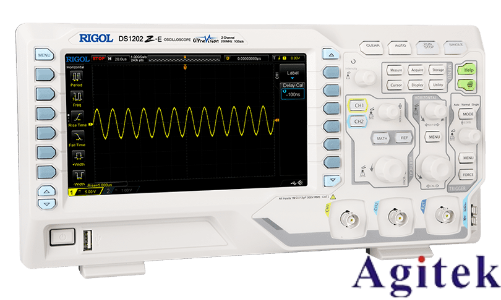
综上所述,普源示波器连接电脑方式多样,用户可根据实际需求选择USB或网线连接,结合官方软件实现数据共享与远程控制,极大提升测试效率与灵活性。
技术支持

 关注官方微信
