

泰克示波器波形的存储与导出方法步骤
泰克示波器作为电子测量领域的核心工具,广泛应用于信号分析、故障诊断与工程验证中。在实际操作中,将捕获的波形进行有效存储与导出,是实现数据共享、后续分析和报告撰写的关键环节。以下是泰克示波器波形存储与导出的系统化方法步骤。
一、波形存储的基本步骤
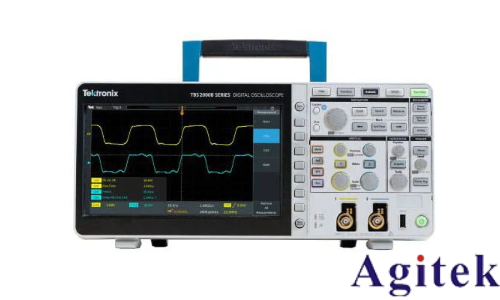
1. 确认波形显示状态:在存储前,确保目标波形已稳定显示在屏幕上,且示波器的时基、垂直灵敏度、触发方式等参数已调整至合适状态,以保证数据的完整性与准确性。
2. 进入存储菜单:可通过按下“Menu”键,选择“保存波形”或“存储”选项;部分型号也可直接按下“Save”或“R(Recall)”键快速调出存储功能。
3. 选择数据来源与通道:根据需求选择数据来源,如“屏幕”(当前显示区域)或“内存”(完整存储深度数据)。若信号接入CH1通道,则选择CH1作为保存源。
4. 设置存储格式:
○ 图像格式:选择保存为图片(如.bmp、.png),便于直观展示,适用于报告或演示。
○ 数据格式:推荐选择CSV格式,可被Excel、MATLAB、Python等工具直接读取,便于深度分析;也可选择示波器专用的.wfm或.isf格式,用于后续在示波器或配套软件中调用。
5. 选择存储路径与命名文件:可将文件保存至内部存储器(如R1-R4参考通道)或插入的U盘等外部存储设备。建议使用具有描述性的文件名,如“Power_Signal_CH1_2025”。
6. 执行保存:确认设置无误后,点击“保存”或“执行”按钮,示波器将自动完成存储。
二、波形导出与后续处理
1. 安全移除存储设备:保存完成后,应在示波器界面选择“安全弹出U盘”或类似选项,避免数据损坏。
2. 在电脑端打开文件:
○ CSV文件可用Excel打开,查看时间戳与电平值两列数据,进行统计、绘图或导入分析软件。
○ 图像文件可直接查看,用于文档插入。
○ .wfm或.isf文件可通过泰克官方软件(如TekScope)打开并重新分析。
3. 快速保存设置:为提高效率,可自定义“Save”按键功能,设置为一键保存CSV格式至U盘,实现高效操作。
三、应用场景与注意事项
● 应用场景:CSV数据可用于仿真验证、频谱分析、报告编写与团队协作。
● 注意事项:确保存储设备有足够空间;定期备份重要波形;熟悉本型号示波器的操作手册,因不同型号菜单布局可能略有差异。
综上,掌握泰克示波器的波形存储与导出方法,不仅能提升测试效率,更能为工程分析提供坚实的数据支撑。
技术支持


 关注官方微信
