

泰克示波器TBS2202B中文界面设置详细指南
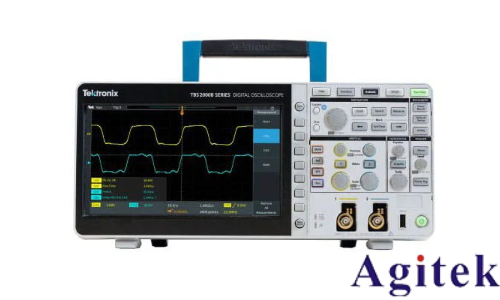
泰克(Tektronix)TBS2202B示波器是一款性能稳定、操作便捷的数字存储示波器,广泛应用于电子工程、教学实验及工业检测等领域。对于国内用户而言,将示波器界面设置为中文,不仅能降低操作门槛,还能提升测试效率与使用体验。尽管TBS2202B的默认语言可能为英文,但其系统支持多语言切换,包括简体中文。以下是针对该型号示波器设置中文界面的详细操作步骤。
第一步:启动设备并进入系统菜单
首先,开启TBS2202B示波器,等待其完成自检并进入主工作界面。在面板上找到标有“Utility”(实用工具)的按钮,通常位于屏幕右侧或下方的功能键区域。按下该按钮后,屏幕将弹出一个包含多个系统功能的菜单,如“系统设置”、“显示选项”、“语言”等。
第二步:查找语言设置选项
在“Utility”菜单中,使用面板上的旋钮(通常标记为“a”或“通用旋钮”)或方向键上下移动光标,浏览菜单内容。寻找“Language”(语言)选项。若未直接显示,可查看是否存在“System”(系统)子菜单,进入后继续查找“Language”。泰克示波器的菜单逻辑较为一致,语言设置通常位于系统级菜单中。
第三步:选择中文语言
进入语言选项后,屏幕将列出所有支持的语言,包括英语、德语、法语、日语、韩语、简体中文、繁体中文等。使用旋钮将光标移至“中文(简体)”或“中文(繁体)”选项,根据个人习惯选择其一。选中后,按下旋钮或“Enter”键确认选择。
第四步:保存并应用设置
部分TBS2202B设备在选择语言后会自动切换界面语言,但有些可能需要手动确认保存。若屏幕提示“是否保存设置?”或类似信息,请选择“是”或按下确认键。设置完成后,建议按“Utility”键退出菜单,或重启设备以确保语言更改完全生效。
注意事项:
不同生产批次或固件版本的TBS2202B可能存在菜单差异,建议参考设备附带的用户手册或访问泰克官网获取最新操作说明。
若设置后界面未切换,请检查是否误选了其他语言,或尝试恢复出厂设置后再重新设置。
避免在设置过程中断电,以免造成系统异常。
通过以上步骤,用户可轻松将泰克TBS2202B示波器切换为中文界面,实现更直观、高效的操作体验。掌握这一基础设置,有助于深入发挥设备功能,提升工作效率。
技术支持


 关注官方微信
