

阻抗分析仪E4991B操作指南
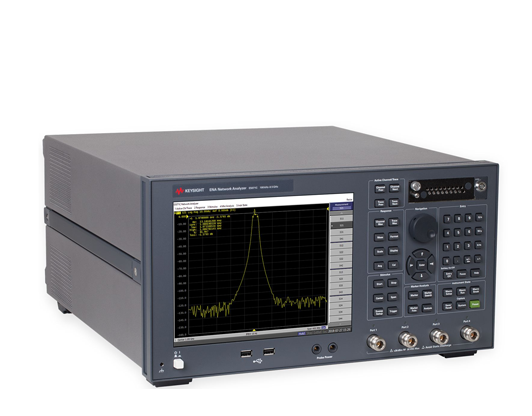
阻抗分析仪E4991B是一款 1 MHz-3 GHz 的射频阻抗材料测试仪,本文介绍仪器的操作流程。 我们将从设置测试参数,端面校准,夹具补偿,样品连接,测试结果读取几方面来介绍。
1. 设置测试参数
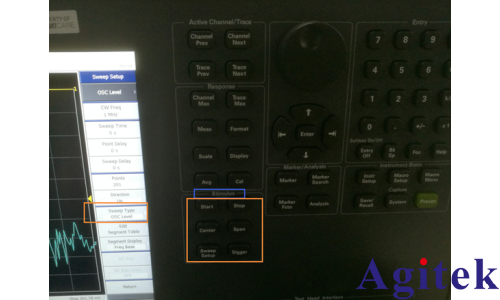
首先要了解被测件的测试参数,如频率范围,电平,偏置等,这些参数可以在仪器面板上的Stimulus 菜单中设置。其他的参数的设置也都是在显示屏右侧两栏中按键进行。
如下图所示:
1)阻抗分析仪 E4991B支持的扫描方式有以下几种:
线性频率扫描:Lin Freq频率呈线性方式扫描
对数频率扫描:Log Freq频率呈对数方式扫描
分段扫描:Segment 可以设置不同的频率范围,作为不同的分段扫描
电平扫描:OSC Level 设置的激励信号电平的扫描
偏置扫描:DC Bias 仪器需要订购001偏置选件, 才有直流偏置扫描能力
对数偏置扫描:Log DC Bias 同上,一样需要001选件,直流偏置呈对数方式扫描
以上的这几种扫描扫描方式在测试中都有可能用到,Segment分段扫描可能不好理解,但是通过下面的介绍,就会了解得到这种扫描方式的灵活和强大之处。
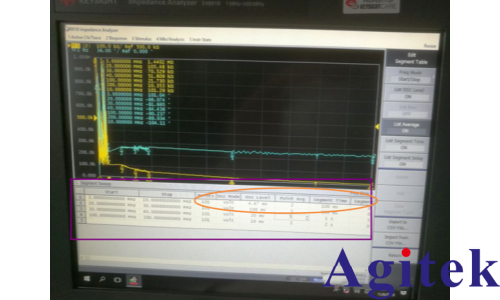
Segment扫描,可以设置两个或两个以上的频率范围,每个频率范围都可以称之为一个分段Segment(只有频率分段,其他参数不能做分段),在每个分段中可以设置不同的扫描点数、OSC电平、DC Bias、测试时间、扫描延时、扫描时间.
下图中是我设置了4个频率分段扫描,在每个分段中,可以设置其他的测试参数,来完成不同的测试需要。比如想在哪个分段中设置不同的扫描点数,大的扫描点数可以提高测试的分辨率,小的扫描点数可以快速扫描。
2)参数的设置
在上述的分段扫描中,可以在扫描列表中直接设置对应的电平,偏置,时间等参数。如果是普通的频率扫描模式, 参数如何设置呢?
频率设置:在Stimulus的菜单键下,可以用Start,Stop来设置开始和截止频率;或者用Center中心频率以及频率范围Span表征都可以。
OSC Level激励信号电平设置:进入Sweep Setup的菜单键中,显示屏右侧的软按键列表中,第一个就是OSC level,点击这个软按键后,进入到电平设置菜单。默认是Voltage Level电压值,在这个界面中,只要更改OSC Unit为Power或Current ,激励信号电平就可以设置为功率dBm和电流mA。
DC Bias直流偏置的设置:订购了选件001之后,进入Sweep Setup菜单之后,软按键列表中DC Bias State状态可以设置为On,DC Bias才可以设置。没有001选件, DC Bias和DC Bias State皆为灰色显示,不能做任何设置。
以上的参数,频率范围,OSC level ,DC Bias设置为多少,都是根据被测件的要求来设置,才好验证被测件的工作性能。
二,端口校准
先进入面板中的按键Cal ,选择“Accessory”,选择使用的夹具型号,如16192A.然后在仪器的显示屏的软面板上选择Calibration,再选择Execute Cal,对E4991B 自带的 Test Head 端口做校准。校准件用仪器自带的16195B校准套件,分别和端口连接上Open,Short,Load校准件,点击open做开路校准,校准完成后会在open按键上打勾,其他的校准类似。三项校准完成,在Low Loss Capacitor下方的灰色的Done按键自动变成亮色的显示,并且按下Done。至此,Test Head 端口校准完成。
一般测试时,低损耗的电容可以不同做校准。而在一些高频范围对低损耗器件测试时,可以做电容的校准,以保证更好的测试结果。
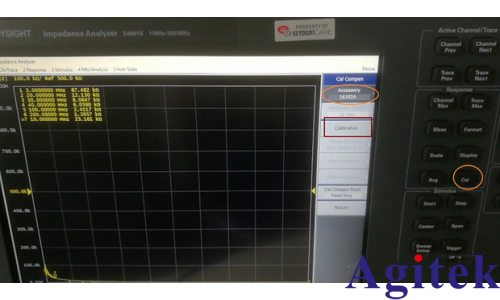
校准完成后的显示如下:
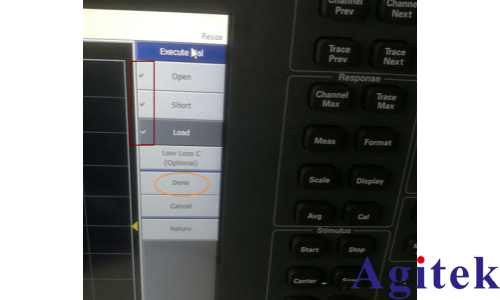
接着上一个步骤中,按下Done之后,选择Return返回到上一级菜单,菜单中第一个的软按键“Correction”自动切换“ON”。再按软按键return 返回之前的Cal 界面。也可以直接按面板上的按键Cal,重新进入校准界面。
然后选择夹具补偿Fixture Compen,进入夹具补偿界面。 一般来说,客户购买了是徳科技的夹具,夹具的补偿可以只做Open和Short补偿即可。
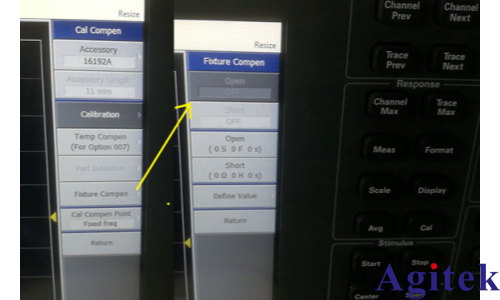
Open 补偿,即让夹具的两个测试电极或触点呈开路状态,再选中亮色的 Open 软按键,接着仪器会响一声,进行开路补偿,然后最上方灰色的 Open 状态会从 OFF 切换为 ON。
Short 补偿,让夹具的两个测试电极或触点用短路片或短路线连接,使得夹具电极呈短路连接,再点击亮色的软按键 Short,软面板上的灰色 Short 的状态也会从 OFF 切换为 ON。
做完以上的操作之后, 夹具补偿完成,接着就可以对被测件做测试了。
三,对样品测试
样品连接上夹具,点击面板上的按键 Meas,进行测试功能的选择,仪器默认是Z-Theta即阻抗和损耗角的测试,如果要测试电容或其他参数,点击下图中Trace 1&2,可以选择其他测试功能。
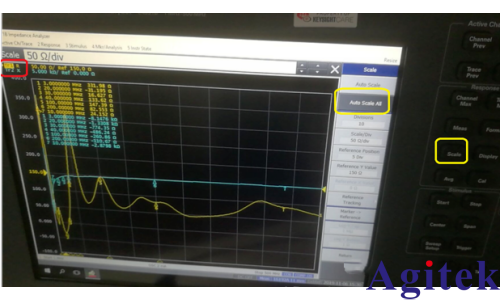
如下图,显示为 R-X 的测试曲线,有时候在屏幕中看不到测试曲线,这时可能是测试曲线超出了显示屏当前的显示范围。这时点击面板上的按键 Scale,再选择 Auto Scale ALL,可以对所有的显示曲线做自动定标的调整,使得测试曲线的很好地显示出来,这个功能比较好用。
如果您不想自动定标,那么就自行设置。如对 Scale/Div,Reference Position,Reference Value 等参数来调节,相对麻烦一些。
四,数据的保存
点击面上的按键 Save/Recall,进入数据的保存菜单。从几个常用的功能来介绍:
Save State:保存仪器的状态信息
Recall state:调用仪器的状态信息,就不用重新设置了。
Save Type:保存状态,状态以及校准数据,或状态和曲线,或all所有。
Save Trace Data:保存数据信息,文件为CSV格式,可以直接在excel中查看数据,做后期的数据分析。
综上就是阻抗分析仪的操作流程,相信通过以上的内容可以帮助您快速地使用仪器。仪器还有更多丰富的功能,等着你们去探索和发现。
技术支持

 关注官方微信
