

通过应用程序控制罗德与施瓦茨便携式分析仪
用户可以通过 R&S®MobileView 应用程序远程操作罗德与施瓦茨仪器,无需在仪器上进行实际操作。
您的任务
用户可以通过 R&S®MobileView 应用程序远程操作罗德与施瓦茨仪器,无需在仪器上进行实际操作。远程控制可以让更多的用户用到仪器。科研人员可以在不同的地方远程操作仪器,更好地协作和共享资源。
应用程序可以轻松无缝地完成迁移,允许远程操作现场的频谱监测和分析设置,例如:
仪器和被测设备 (DUT) 之间建立可靠的通信链路
使用 IP 地址或者在局域网中扫描仪器后连接仪器
从一台计算机控制多台仪器
可靠地生成报告
罗德与施瓦茨解决方案
R&S®MobileView 支持现场工程师远程操作以下几款手持式分析仪:
R&S®FPC1000/R&S®FPC1500 频谱分析仪
R&S®Spectrum Rider FPH 手持式频谱分析仪
R&S®FSH 手持式频谱分析仪
R&S®ZNH 手持式矢量网络分析仪
R&S®Cable Rider ZPH 手持式电缆与天线分析仪
适用于 iOS 和 Android 的 R&S®MobileView
支持 iOS 和 Android 用户。
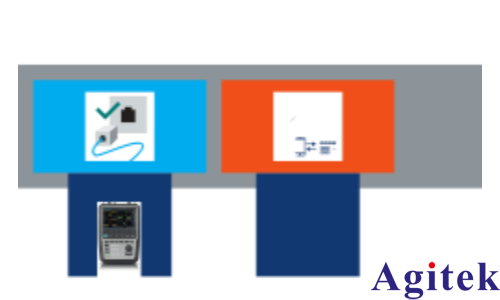
连接到罗德与施瓦茨手持设备
示例中的 R&S®MobileView 和手持式仪器(例如 R&S®ZNH)通过以下方式连接:
R&S®ZNH26(R&S®ZNH 固件版本 4.2 或更高)
Wi-Fi 路由器和 LAN 线(或加密狗、Wi-Fi 路由器 SSID、TP-Link 8166)
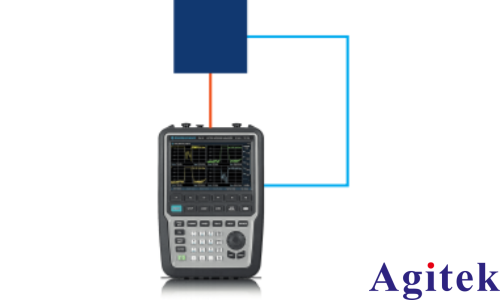
R&S®ZNH 手持式矢量网络分析仪设置
设置步骤:
1. 使用 USB 数据线将 Wi-Fi 加密狗/路由器连接到 R&S®ZNH USB 端口。
2. 使用 LAN 线将 Wi-Fi 加密狗/路由器连接到 R&S®ZNH26 LAN 端口。
3. 在 R&S®ZNH 上:
— 按下 [PRESET](预设)
— 依次按下 [SETUP](设置)、[Instrument Setup](仪器设置),然后找到 [LAN setting](LAN 设置)
4. 开启 DHCP,一分钟内 IP 地址将生效(例如 192.168.0.100)。
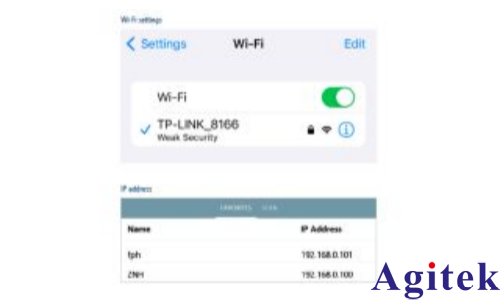
Wi-Fi 设置和 IP 地址。Wi-Fi® 是 Wi-Fi Alliance® 的注册商标。
5. 连接 Android/iOS 设备:
依次转到 [Setting](设置)、[Wi-Fi] 或者 [Setting](设置)、[Network and Internet](网络和互联网)、[Wi-Fi],连接到对应的 Wi-Fi
选择正确的 IP 地址(必须和仪器上的 IP 地址一样,本例中为 192.168.0.100)
Wi-Fi® 是 Wi-Fi Alliance® 的注册商标。
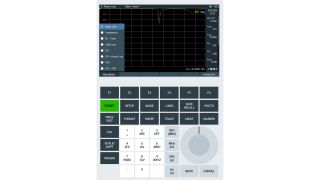
Android/iOS 设备上的 R&S®MobileView
6. 建立连接后,在 Android/iOS 设备上打开 R&S®MobileView 应用程序。您将看到与这个类似的应用程序界面,实际界面可能因设备而有所不同。
专为现场作业而设计
基于 R&S®MobileView 应用程序的远程控制工具是一款多功能软件应用,适用于广泛的测量任务,包括频谱分析、网络分析、数据分析和无人机/空中监测系统测量。
技术支持

 关注官方微信
