

普源示波器连接电脑导出数据、保存波形图的完整步骤教程
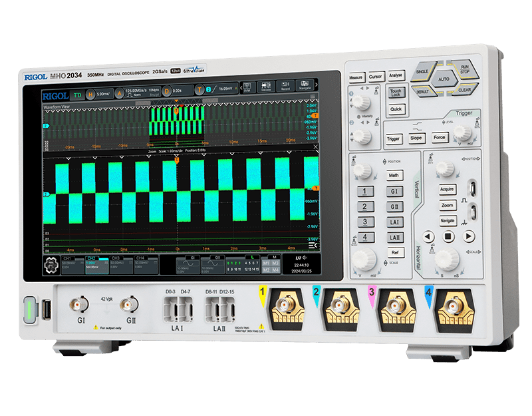
在电子测量与实验分析中,普源(RIGOL)示波器因其性能稳定、操作便捷而广受青睐。为便于后续数据分析与报告撰写,将示波器捕获的波形数据导出至电脑是常见需求。以下是连接电脑并导出数据、保存波形图的完整操作步骤。

一、准备工作
1. 硬件连接:使用USB数据线将示波器的“USB DEVICE”接口(通常为方形)连接至电脑。部分型号需安装驱动,电脑识别设备后可在设备管理器中查看。
2. U盘准备(可选):若通过U盘导出,插入容量不大于16GB、格式为FAT32的U盘。老款机型可能要求U盘小于8GB。
二、保存波形图像
1. 捕获所需波形后,按下示波器面板上的“存储”或“Save”键,进入存储菜单。
2. 选择“保存类型”为“图像形式”,格式可选JPG、PNG或BMP,颜色可设为彩色或灰度。
3. 设置文件名、路径(本地或U盘),可启用“文件覆盖”功能以替换同名文件。
4. 点击“保存”,波形截图将存储至指定位置。
三、导出波形数据(CSV格式)
1. 进入“存储”菜单,选择“波形存储”,数据来源可选“屏幕”或“内存”。
2. 格式选择“CSV”,开启“时间信息”可同时导出时间戳与电压值。
3. 自定义文件名与路径(如U盘D盘),点击“保存”。存储时间与采样深度相关,如10Kpts数据将保存10,000组。
四、连接电脑导出数据
1. 直接连接:通过USB连接示波器与电脑,使用示波器配套软件(如Ultra Sigma)或编程工具(如MATLAB、Python)通过SCPI命令读取数据。
获取设备地址(如`USB0::0x1AB1::0x04B1::...::INSTR`)。
发送`:WAVEFORM:DATA?`等指令获取波形原始数据,并结合时间、电压刻度进行换算。
2. U盘拷贝:将U盘插入电脑,直接读取已保存的CSV或图像文件,使用Excel、Origin或MATLAB进行分析。
五、注意事项
不同型号操作略有差异,建议参考对应用户手册。
文件路径建议使用英文,避免中文乱码。
定期清理存储空间,确保导出顺利。
为提升效率,可预设“Save”按键功能,实现一键保存图像与数据。
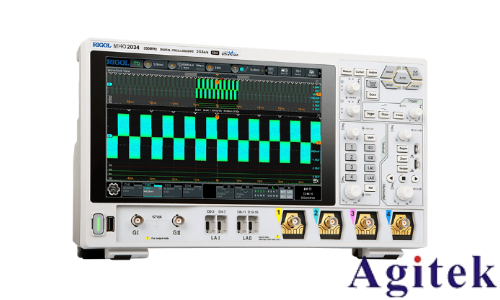
通过以上步骤,可高效完成波形图像保存与数据导出,为科研、教学及工程分析提供可靠支持。
技术支持
 关注官方微信
